Usando Git no VSCode
Tabela de conteúdos
- Introdução
- Quando já temos o código na nossa máquina
- Quando já temos um repositório no Github
- Baixando as atualizações do repositório
- Fazendo o commit de novas atualizações
- Enviando as novas atualizações
Introdução
Assim que instalamos o Git na nossa máquina, passa a ficar disponível no VSCode uma nova opção de menu chamada de Source Control ou Controle de Código.
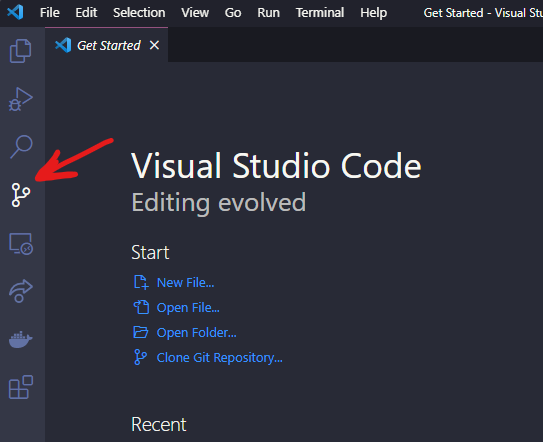
É por ela que gerenciaremos o nosso código, acompanhando, confirmando e desfazendo mudanças. Inicialmente, enquanto ainda não estamos com nosso projeto aberto no VSCode, as opções mostradas são:
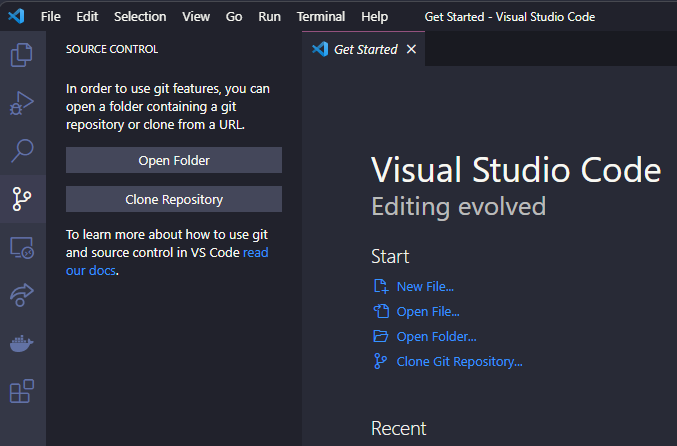
A opção Open Folder ou Abrir pasta nós já conhecemos, é a mesma que temos no menu do VSCode e através dela podemos escolher qual pasta queremos abrir para trabalhar no VSCode.
Já a opção Clone Repository ou Clonar Repositório é nova e falaremos sobre ela em instantes.
Existem duas formas básicas de começar a usar o Git em nossos projetos, quando já temos algum código escrito na nossa máquina ou quando o código ou até mesmo um repositório vazio está no Github.
Quando já temos o código na nossa máquina
Quando já temos alguma coisa escrita do nosso projeto salvo no nosso PC, precisamos fazer o processo de iniciar essa nossa pasta como um repositório do Git.
Para isso eu abri no VSCode o meu projeto de exemplo demo_github, nele existem apenas 3 arquivos bem simples:
estilo.csspagina.htmlscript.js
Inicializar um repositório
Agora que estamos com nosso projeto de exemplo aberto no VSCode, podemos abrir o Source Control e veremos opções diferentes disponíveis:
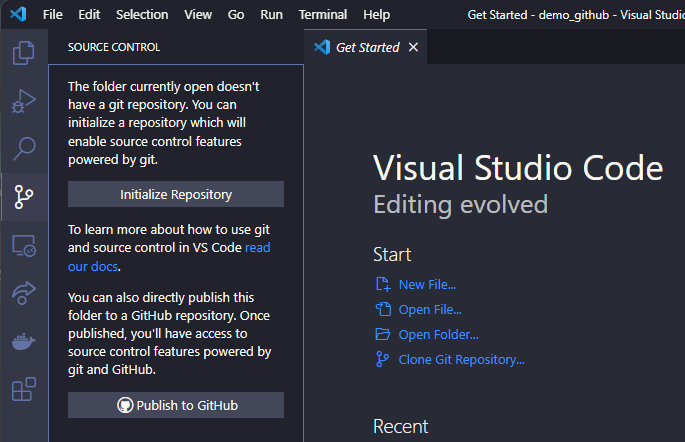
Nesse momento, ambas fazem a mesma coisa, que é inicilizar o nosso projeto como um repositório do Git e posteriomente enviar para nossa conta no Github. A única diferença é que a opção Publish to Github faz tudo de forma mais direta, omitindo alguns passos e a opção Initialize Repository nos permite visualizar cada etapa do processo e é por este caminho que seguiremos.
Ao clicar na opção Initialize Repository, nosso projeto será inicializado como um repositório Git, ou seja, qualquer modificação nos conteúdos começará a ser observada e gerenciada pelo Git. De cara vemos que nossos 3 arquivos foram adicionados na área de mudanças ou Changes. Isso acontece pois como nosso projeto passou a ser um repositório do Git neste exato momento, tudo que existia lá é considerado como algo novo.
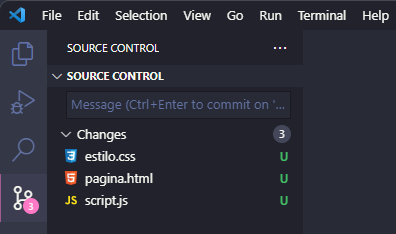
Nesta área, ao lado do nome de cada um dos nossos arquivos existem opções para ver o arquivo, desfazer as mudanças ou confirmá-las.
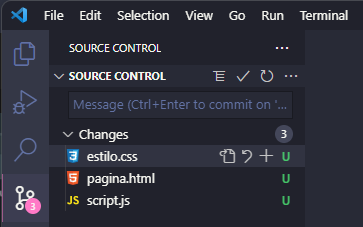
Primeiro commit
Ao confirmar as mudanças de todos os arquivos, os mesmo sáo movidos para uma próxima área chamada de Staged Changes. Nesse momento, nossos arquivos estão prontos para serem enviados para a nossa conta no Github.
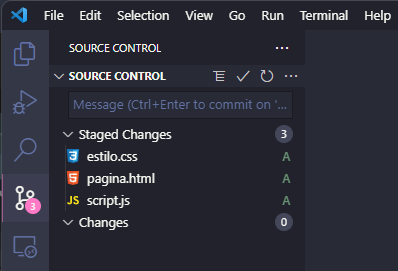
Nesta área também existem opções nos arquivos, podemos ver o arquivo ou remover a confirmação de mudanças, o que fará o arquivo voltar para a área anterior de Changes.
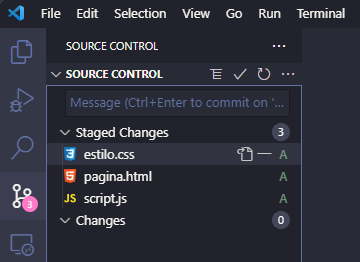
Agora que todos nossos arquivos estão confirmados, precisamos fazer o nosso commit, que nada mais é do que o “empacotamento” das nossas mudanças. Esse pacote é composto por basicamente 2 coisas, uma mensagem de identificação e os arquivos que estão sendo enviados.
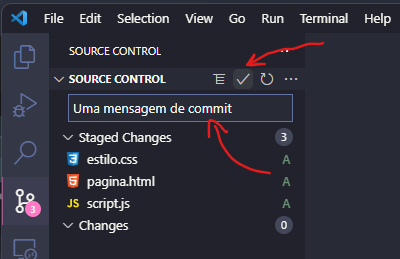
Após clicarmos na opção para confirmar o nosso commit nosso “pacote de mudanças” está pronto, lacrado e identificado, como uma encomenda que pretendemos enviar para alguém, porém, assim como uma encomenda, ainda precisamos executar o último passo.
Publicando o commit
Se fosse uma encomenda de verdade provavelmente teríamos que ir até uma agência de um serviço de postagem, aqui é um pouco mais simples, podemos fazer o nosso envio através do botão Publish Branch ou Publicar.
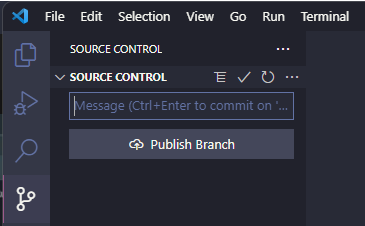
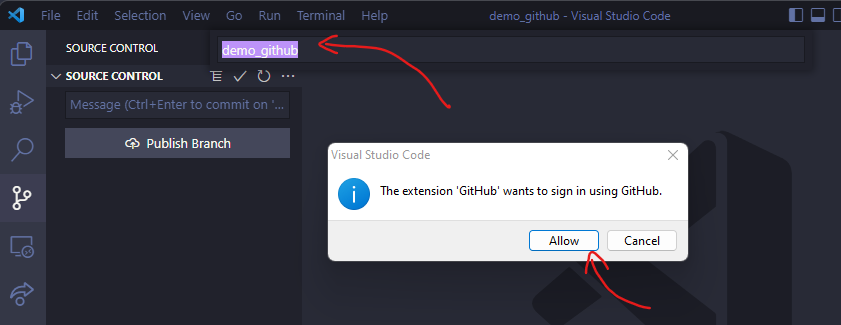
Para conseguir publicar precisamos de duas coisas, a primeira é escolher o nome do nosso repositório no Github, por padrão um campo de texto será mostrado no topo do VSCode e já virá preenchido com o nome atual da pasta do seu projeto, mudar este valor é opcional.
A segunda parte só vai acontecer na primeira vez que você estiver tentando conectar o **VSCode a sua conta no Github, pois para que o **VSCode consiga se comunicar com a nossa conta é necessário autorizar. Para isso será mostrada uma mensagem na tela pedindo essa autorização, ao clicar no botão Allow ou Permitir, seremos redirecionados para o nosso Navegador padrão e para a página do Github.
Se já estivermos logados, uma tela pedido permissão para o VSCode se conectar a nossa conta será mostrada, se não, primeiro teremos que realizar o Login e então seremos questionados sobre a permissão.
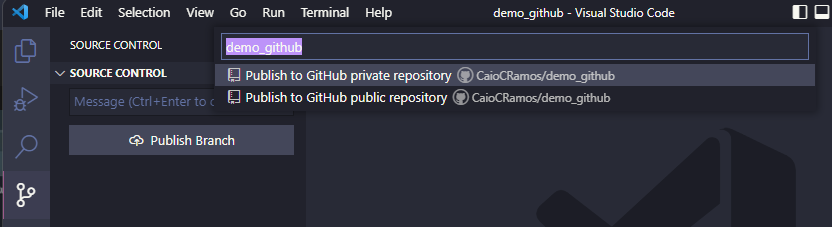
Uma vez que tudo seja autorizado, seremos redirecionados ao VSCode para finalizar a nossa publicação. Para isso basta escolher se nosso novo repositório será público ou prívado e a ação de publicação será concluída.
Um novo repositório será criado na nossa conta no Github já contendo todo o nosso código.
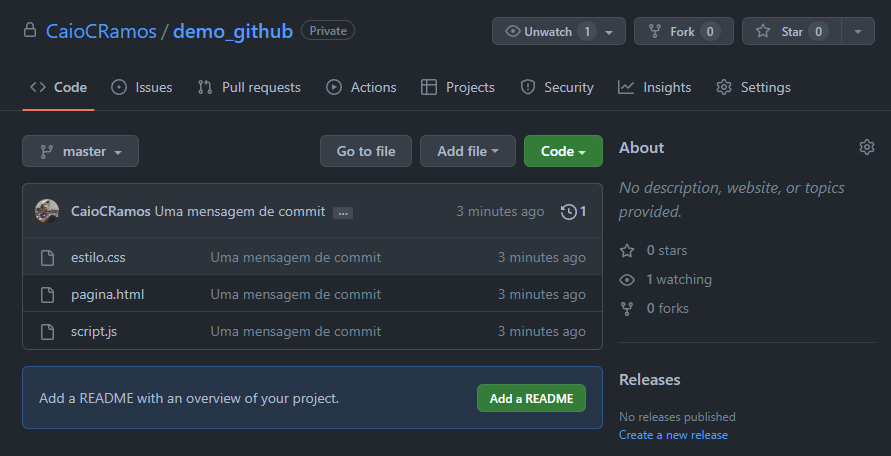
Quando já temos um repositório no Github
Como dito no começo, podemos partir de um repositório ja criado na nossa conta no Github. Para isso precisamos abrir o VSCode e sem nenhum projeto aberto ir até Source Control (como mostrado na introdução) e escolher a opção Clone Repository ou Clonar Repositório.
Clonando um repositório
Clonar um repositório nada mais é do que baixar o repositório do Github para a nossa máquina. É muito comum fazermos isso quando vamos alterar um projeto que já existe e conta com bastante código, mas também para projetos novos e que ainda não possuem nenhum arquivo.
A vantagem de se clonar um repositório é que o mesmo já vem inicializado e não é necessário realizar o passo de inicialização descrito acima. Assim como qualquer mudança feita em arquivos novos ou pré-existentes já estará sendo observada e gerenciada pelo Git.
Ao escolher a opção Clone Repository do Source Control veremos a seguinte opção no topo do VSCode.
Ao clicar em Clone from Github ou Clonar do Github serão listados todos os repositórios disponíveis na sua conta.
Atençao: assim como na etapa de publicação do commit descrita acima, se for a primeira vez que você estiver tentando conectar o **VSCode a sua conta no Github, ele solicitará uma autorização para que consiga se comunicar com a nossa conta. Para isso será mostrada uma mensagem na tela pedindo essa autorização, ao clicar no botão Allow ou Permitir, seremos redirecionados para o nosso Navegador padrão e para a página do **Github.
Se já estivermos logados, uma tela pedido permissão para o VSCode se conectar a nossa conta será mostrada, se não, primeiro teremos que realizar o Login e então seremos questionados sobre a permissão.
Basta selecionar o repositório desejado e escolher em qual pasta da sua máquina o download será feito. Será criada uma pasta na sua máquina com o mesmo nome do repositório na sua conta do Github, neste exemplo estou clonando o repositório demo_github (o mesmo criado no fluxo anterior).

Por último, assim que o download do repositório estiver concluído o VSCode perguntará se já queremos abrir esta pasta, escolha a opção Open ou Abrir para facilitar.
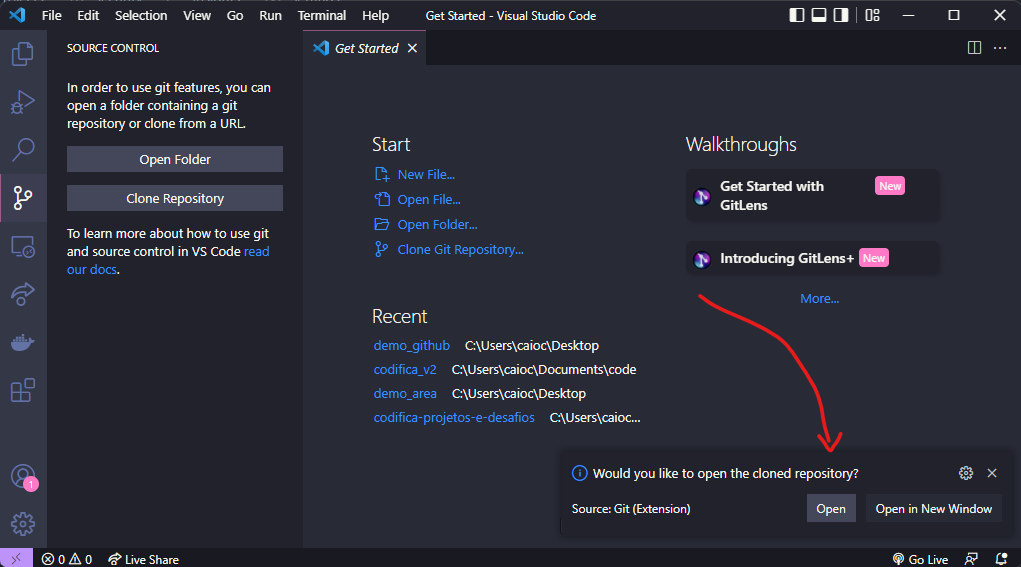
Agora o nosso repositório já está baixado, aberto e pronto para ser trabalhado em nosso VSCode.
Se por algum motivo não selecionamos a opção de abrir o repositório mostrada acima, ou simplesmente fechamos o VSCode para continuar em outro momento, basta realzarmos o fluxo padrão de Open folder ou Abrir pasta e escolher a pasta do nosso repositório no caminho que escolhemos para cloná-lo.
Baixando as atualizações do repositório
Uma boa prática quando estamos trabalhando com outras pessoas no mesmo repositório é sempre antes verificar se existe alguma atualização disponível para ser baixada antes de começar uma nova modificação.
Para isso basta acessar a área de Source Control, clicar nos ... e utilizar a funcionalidade de Pull.
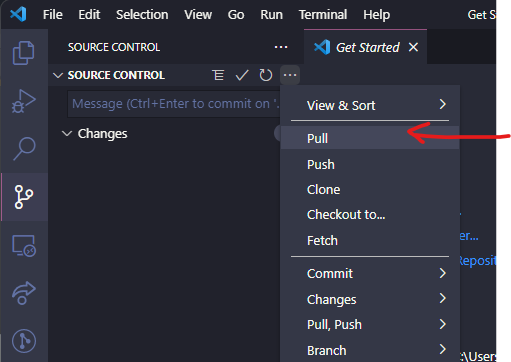
Fazendo isso, toda atualização de código que ainda não consta na sua cópia local do repositório será baixada.
Fazendo o commit de novas atualizações
O processo de fazer commits de novas atualizações é o mesmo descrito anteriormente em primeiro commit. A única diferença é que agora apenas os arquivos modificados serão listados na área de Modificações ou Changes.
Suponha que eu alterei o arquivo pagina.html que já existia mas estava vazio, incluí o HTML padrão e salvei.
O arquivo pagina.html será listado na área de modificações e se eu clicar nele, posso inclusive ver as modificações feitas. A esquerda é possível ver que ele estava vazio antes da minha modificação e a direita podemos ver como ele está atualmente.
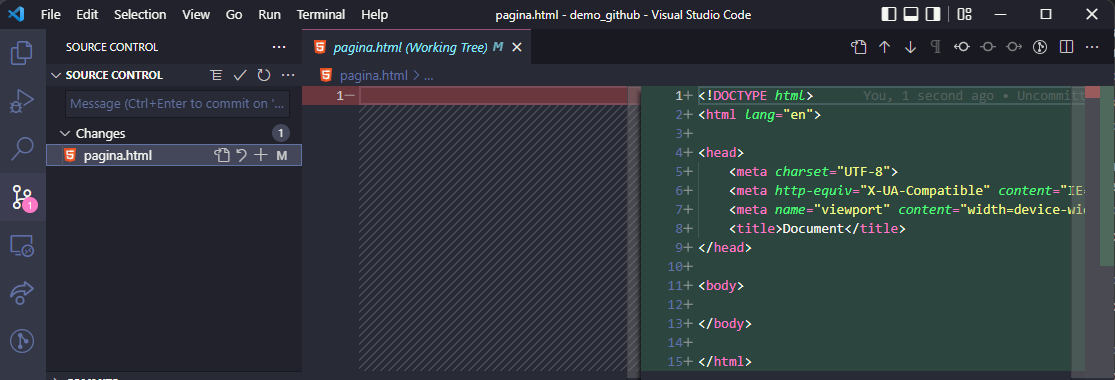
Assim como descrito em primeiro commit, se tudo estiver correto, basta confirmar a modificação do arquivo enviando-o para Staged Changes, inserindo uma mensagem de commit** clara e objetiva sobre a modificação** e finalizando a ação.
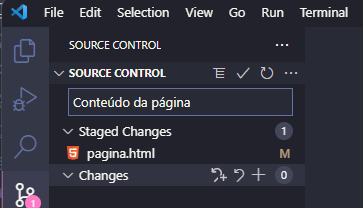
Neste momento, temos um “pacote” contendo um arquivo modificado e pronto para ser enviado.
Enviando as novas atualizações
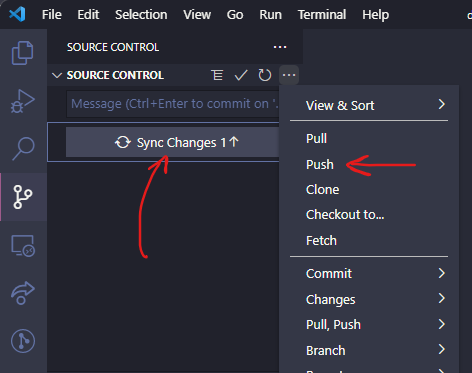
Assim como descrito em publicando o commit, precisamos enviar este “pacote”. Para fazer isso temos 2 alternativas:
- Clicar em
Sync ChangesouSincronizar modificações - Ir nos
...e escolher a opçãoPush.