Usando Git por linhas de comando
Tabela de conteúdos
Introdução
Para utilizar o Git por linhas de comando você precisará abrir um terminal ou prompt de comando do seu sistema, seja ele Windows, Linux ou Mac.
Adicionalmente, pode-se utilizar também o terminal existente dentro do VSCode. Para abrir basta no menu superior do VSCode, clicar na opção Terminal e em seguida New Terminal ou Novo Terminal.
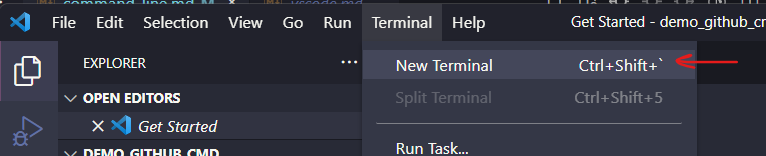
Gosto desta opção pois nos permite trabalhar com o Git na mesma tela em que estamos trabalhando com o nosso código.
O terminal do VSCode normalmente abre na parte inferior da tela.

Quando já temos o código na nossa máquina
Quando já temos alguma coisa escrita do nosso projeto salvo no nosso PC, precisamos fazer o processo de iniciar essa nossa pasta como um repositório do Git.
Para isso eu abri no VSCode o meu projeto de exemplo demo_github_cmd, nele existem apenas 3 arquivos bem simples:
estilo.csspagina.htmlscript.js
Inicializar um repositório
Agora que já estou com meu projeto aberto no VSCode, preciso abrir o Terminal, como já mostrado acima e digitar:
git init
Esse comando é responsável por iniciar um repositório Git e se tudo der certo uma mensagem como a seguir deve ser mostrada:
Initialized empty Git repository in C:/Users/caioc/Desktop/demo_github_cmd/.git/
Adicionar arquivos existentes
Se o seu projeto ainda estiver vazio, você não precisa se preocupar com esse passo agora, no entanto se já houver ou assim que houver algum arquivo no seu projeto você precisará executar esta etapa.
Como dito no começo, existem 3 arquivos no meu projeto e executarmos o comando git status veremos o seguinte resultado:
On branch master

No commits yet

Untracked files:
  (use "git add <file>..." to include in what will be committed)
        estilo.css
        pagina.html
        script.js

nothing added to commit but untracked files present (use "git add" to track)
Basicamente a mensagem diz que existem 3 arquivos no projeto que ainda não estão sendo “observados” pelo Git. Para inclui-los devemos executar o comando:
git add .
O . informado significa que queremos dicionar todos os arquivos, se quisermos adicionar um arquivo de cada vez basta usarmos o mesmo comando, informando qual arquivo queremos adicionar, por exemplo:
git add estilo.css pagina.html script.js
No exemplo acima adicionei os mesmos 3 arquivos, porém informando-os 1 de cada vez separados por espaço. Após adicionarmos os 3 arquivos e usarmos novamente o comando git status veremos:
On branch master

No commits yet

Changes to be committed:
  (use "git rm --cached <file>..." to unstage)
        new file:   estilo.css
        new file:   pagina.html
        new file:   script.js
Ao utilizar o git add estamos “empacotando” as modificações que queremos enviar para o Github, como se fosse um presente que queremos enviar para alguém.
Primeiro commit
Assim que todos os arquivos desejados estiverem “dentro do pacote”, podemos fechar e selar o pacote, para isso usaremos o comando git commit:
git commit -m "Primeiro commit"
O parâmetro -m é utilizado quando queremos informar uma mensagem no commit e no geral queremos fazer isso, esta mensagem é o título do nosso commit e serve como identificação. Dê preferência para mensagens simples e objetivas.
Após o commit um resultado similar ao seguinte deve ser mostrado:
[master (root-commit) b80e938] Primeiro commit
 3 files changed, 15 insertions(+)
 create mode 100644 estilo.css
 create mode 100644 pagina.html
 create mode 100644 script.js
Identificando o destinatário
Agora que nosso pacote está criado com as modificações que escolhemos e devidamente lacrado, podemos prosseguir para o envio. Mas primeiro precisaremos identificar o destinatário, ou seja, para onde enviaremos este código.
Para isso você precisará primeiro ir até sua conta no Github e criar um novo repositório, tanto faz se Público ou Prívado. O nome também pode variar, no entanto recomendo utilizar o mesmo nome do projeto que está editando no VSCode, para facilitar.
Assim que o repositório estiver criado, você terá em mãos uma URL, no meu caso, criei o repositório demo_github_cmd e recebi a seguinte URL:
https://github.com/CaioCRamos/demo_github_cmd.git
Agora, para informar ao Git que queremos enviar nosso código para o repositório recém criado em nossa conta basta utilizar o comando git remote add origin informando a URL do nosso projeto:
git remote add origin https://github.com/CaioCRamos/demo_github_cmd.git
E alterando o nome da nossa branch padrão de master para main:
git branch -M main
Publicando o commit
Se fosse uma encomenda de verdade provavelmente teríamos que ir até uma agência de um serviço de postagem, aqui é um pouco mais simples, podemos fazer o nosso envio através do git push.
git push -u origin main
Se tudo deu certo, você receberá uma mensagem similar a mensagem abaixo:
Enumerating objects: 4, done.
Counting objects: 100% (4/4), done.
Delta compression using up to 12 threads
Compressing objects: 100% (3/3), done.
Writing objects: 100% (4/4), 456 bytes | 456.00 KiB/s, done.
Total 4 (delta 0), reused 0 (delta 0), pack-reused 0
To https://github.com/CaioCRamos/demo_github_cmd.git
 * [new branch]      main -> main
branch 'main' set up to track 'origin/main'.
Isso significa que a partir de agora todo o seu código já está na sua conta no Github.

Referências
- Git-guides - Material oficial do Github sobre os principais comandos em inglês.